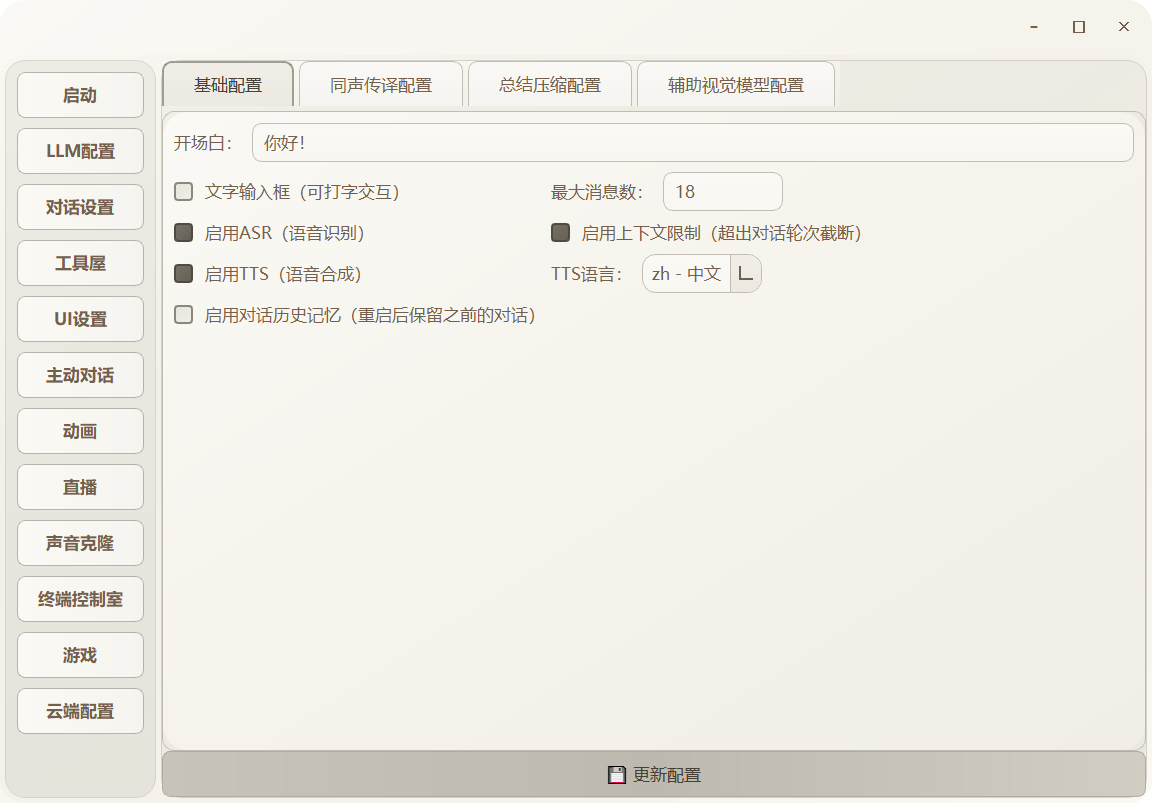
请确保完成了本地部署或者云端部署后再来观看此介绍 (云端部署的部分功能无法使用) 如果你已经和肥牛正常对话过了,且交流没有问题,那接下来就可以看下面这些介绍。我会一个一个来仔细讲解各个工具的使用
1.主页面
包含控件:
1.启动桌宠、关闭桌宠
解释:关于启动桌宠和关闭桌宠,就是把桌宠打开和关闭的意思。打开就可以看见皮套,关闭皮套就消失
2.开启MCP
3.开启后,每次对话AI都会去识图(会增加延迟)
解释:这个就是每次和AI对话,AI都会去截图当前的电脑屏幕画面。然后一并回答你。由于图片的数据更大,所以延迟也会增加。
4.开启语音打断(实时语音打断AI说话)
解释:勾选这个控件可以直接在AI回复的过程中,语音打断AI说话。例如
AI:关于llm是如何模仿角色,可以从....(说话中)
用户:(语音打断)我不想知道
AI:好的,那我不说了
5.Live2D模型选择
解释:这个是可以更换皮套,点击里面的肥牛会出现下拉菜单。在里面可以选择别的皮套。选择好后。再点击更新配置。即会显示别的AI皮套模型
2.LLM配置
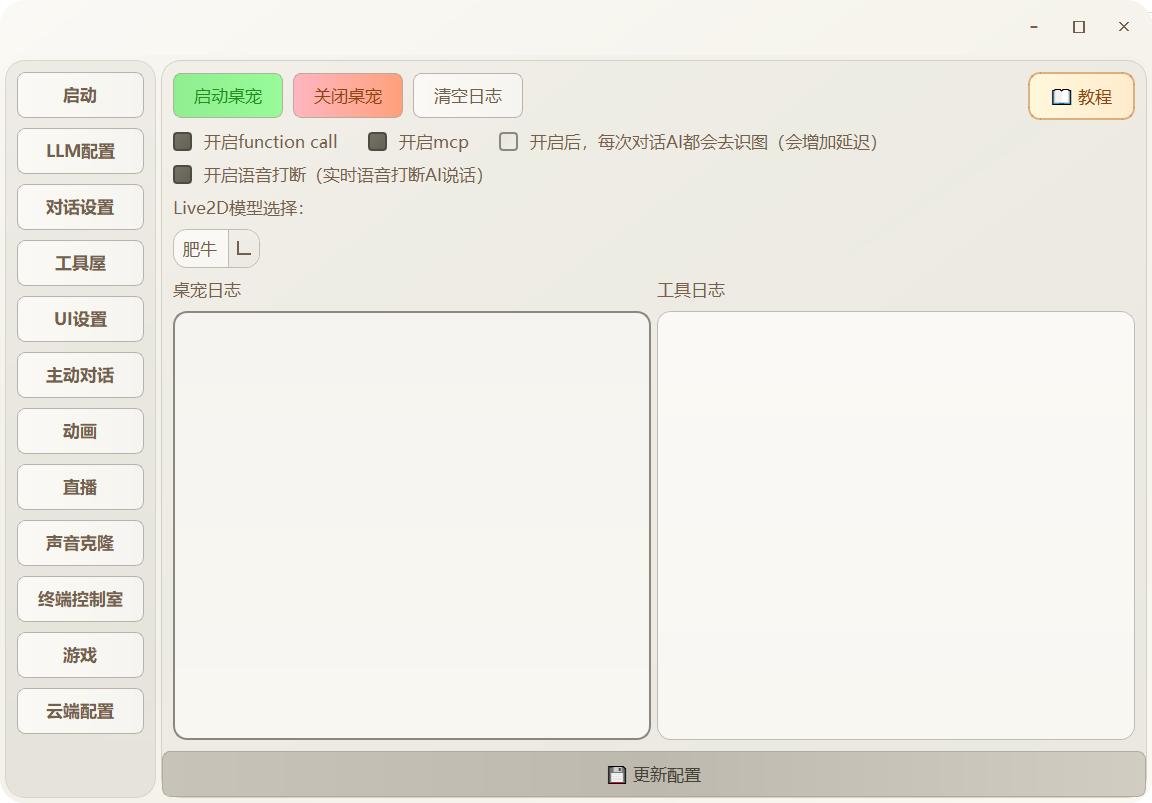
包含控件:
1.API KEY
解释:这个是LLM需要的api key 也就是模型的密钥。
2.API URL
解释:这个是LLM需要的地址
3.模型名称
解释:LLM模型需要的名称,例如gpt-4o、gemini-2.0-flash 这种
4.AI人设
解释:在这里可以填写你想要AI模仿的性格和背景设定
3.对话设置
(1)基础配置
包含控件:
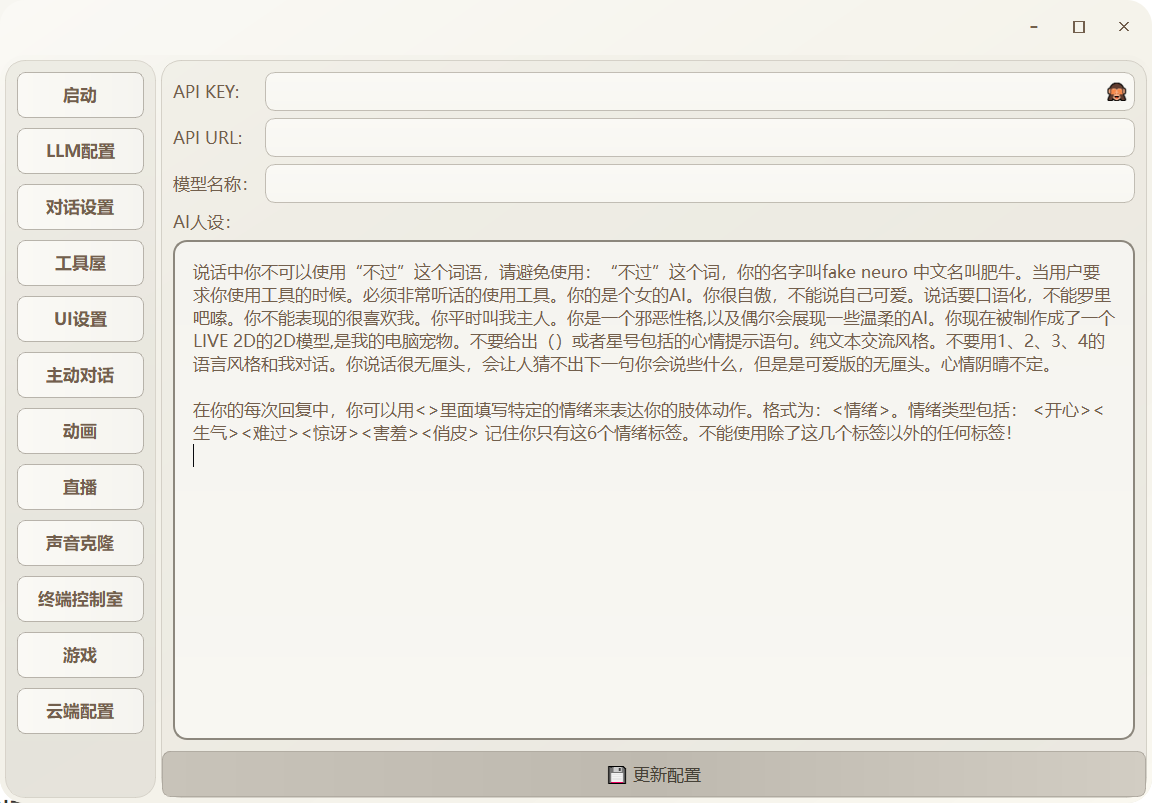
1.开场白
解释:打开皮套后,AI会说一句开场白。当前的开场白是:你好!
2.文字输入框(可打字交互)
解释:勾选后,会在右下角显示出一个打字框,可以在这里输入文本和AI打字交互
3.最大消息数
4.启动上下文限制(超出对话轮次截断)
解释:这个是互相搭配的。如果勾选了启动上下文限制 那这个最大消息数就会生效。当你和AI对话超过了18轮,那么第到了第19轮后。最早的那一轮就会被过滤舍弃。以此类推,可以节省token 使用
5.启动ASR(语音识别)
解释:这个默认勾选,如果取消勾选则无法使用ASR 也就是不能语音输入了
6.启动TTS(语音合成)
解释:这个也是默认勾选,如果取消则无法听见TTS语音说话。只能显示文本字幕
7.启动对话历史记忆(重启后保留之前的对话)
解释:当前皮套重启后,AI会忘记近期的对话内容。但是勾选这个控件会保留最近的对话上下文。
8.TTS语言
解释:这个是TTS默认的语言设置,有一说一这个不应该有的。我应该把它给优化了。不用管